
|
Picture Collage Maker Pro 3.2.0.3595 Serial Key !!top!! |
Небольшая ознакомительная часть, чтобы понять, с чем собственно придётся иметь дело, и стоит ли вообще начинать. Ниже будет изложено моё личное мнение, которое не претендует на истину в первой инстанции. Людей много и вкусы у всех разные. Тем не менее как человек имеющий опыт работы в этой системе проектирования я могу дать свою оценку.
Начну пожалуй с того, что начинающему 3D проектировщику стоит определиться с целью использования CAD. Если ваша цель это мультимедиа и скульптура - данный CAD вам не подойдёт (если только вы не работаете в жанре примитивизма, кубизма или не собрались сделать 3D модель свинки ПЕПЫ). Если вы хотите проектировать технические объекты относительно невысокой сложности вы на верном пути... Посмотрим с чем мы имеем дело.
щелчком мышкиснять фаску с грани - не получится, надо нехило так извернуться.
тормозятв окне пред просмотра, а рендеринг сложных моделей (получение итогового STL файла) может занимать до 5-10 минут, по крайней мере на моей
пишущей машинке. Но это и понятно - работа с графикой всегда была ресурсозатратным делом. Частично решить проблему можно убавив количество граней на время отладки модели.
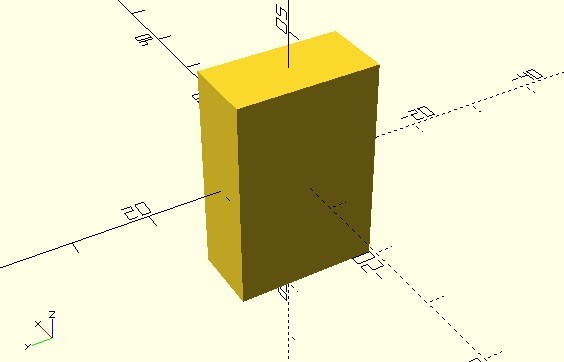
Параллелепипед с длинами сторон по X, Y, Z соответственно 10, 20, 30 в мм:
cube( size=[10,20,30], center=true );true/false - располагать по центру или в положительных полуосях. Короткие варианты написания кода: cube( [10, 20, 30], true ); cube( [10, 20, 30] );если последний параметр не указан принимает значение false a = [10, 15, 20]; cube(a);здесь a - параметр (матрица) содержит в себе значение сторон cube( 5 );куб стороной 5мм в положительных полуосях; |
 |
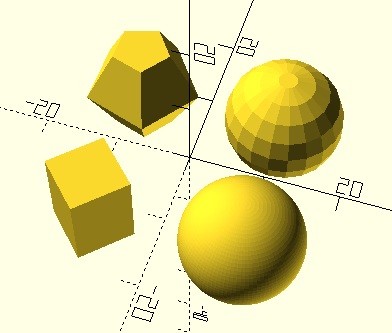
Сфера радиусом 8 мм, с разным разрешением $fn.
sphere(r=8, $fn=100); // Полное написание
sphere(8, $fn=20); // Короткое написание
sphere(8, $fn=4);
sphere(8, $fn=5);
Центр сферы всегда в начале координат. Вместо $fn можно задать параметр $fa - угловое разрешение и $fs - размер грани в мм. sphere(d=16, $fn=100); // Задать сферу через диаметр |
 |
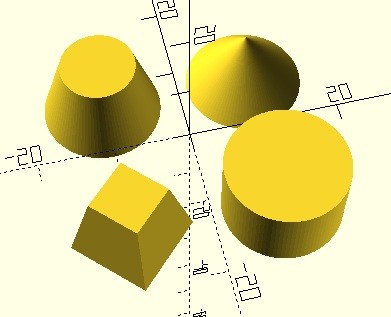
Через цилиндр можно задать конус, усечённый конус, пирамиду, усечённую пирамиду.
Первый параметр высота цилиндра, следующие это нижний радиус, верхний радиус, центровка и число граней $fn.
cylinder(h=10, r1=8, r2=5, center=true, $fn=100); // полное написание
cylinder(10, 8, 0, true, $fn=100); // краткое написание
cylinder(10, 8, 8, true, $fn=100);
cylinder(10, 8, 5, true, $fn=4);
Варианты написания: cylinder(h=10, d1=16, d2=10, true, $fn=100);// через диаметры оснований cylinder(h=10, r1=8, d2=10, true, $fn=100);// через радиус и диаметр онований cylinder(h=10, r=8, true, $fn=100);// если нужен просто цилиндр |
 |
|
Многогранник.
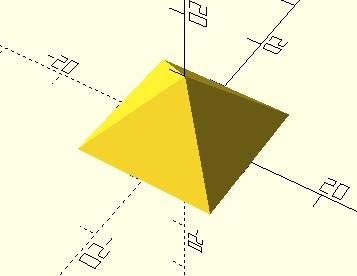
Через эту функцию можно задать любую поверхность. На практике используется редко. Почему? Думаю поймёте сами. Постройка пирамиды. Что требуется? Задать все вершины фигуры (points) в координатах [x, y, z]. Затем объединить в группу по 3 - получить треугольники, играющие роль граней (faces) многогранника. polyhedron( points=[ [10,10,0], [10,-10,0], [-10,-10,0], [-10,10,0], [0,0,10] ], faces=[ [0,1,4], [1,2,4], [2,3,4], [3,0,4], [1,0,3], [2,1,3] ] );Точки (points) с координатой z=0 - это вершины основания пирамиды, a последняя с x=0, y=0, z=10 - это пик пирамиды. Грани (faces) [0,1,4], [1,2,4], [2,3,4], [3,0,4] - это боковые треугольные грани, а последние две [1,0,3], [2,1,3] задают квадрат основания. Цифры в квадратных скобках, говорят какие точки объединить. Соответственно точки по порядку их следования 0 -> [10,10,0] , 1 -> [10,-10,0] и т.д. |
 |
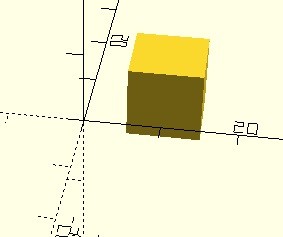
Перемещение объекта на x=10, y=10, z=0 относительно центра координат:
translate([10,10,0]) cube(10, true);Если нужно переместить группу объектов заключаем их в фигурные скобки: translate([10,10,0]) {/*Здесь код группы*/};
Применение нескольких вложенных переносов:
translate([10,10,0]) {
  cube(10, true);
  translate([0,0,5]) sphere(5, $fn=50);
};
Эквивалент примера выше:
translate([10,10,0]) cube(10, true); translate([10,10,5]) sphere(5, $fn=50); |
 |
|
Вращение.
На 75 градусов вокруг оси X: rotate([75,0,0]) cube(10, true);Вращение группы объектов: rotate([75,0,0]){/*Здесь код группы*/};
Вращение + перемещение.
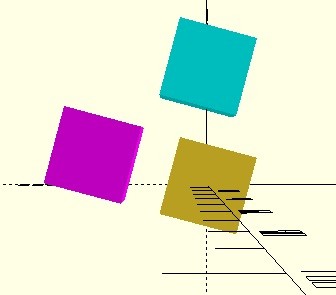
Две нижние строчки: color([0,1,1]) translate([0,0,15]) rotate([75,0,0]) cube(10, true); color([1,0,1]) rotate([75,0,0]) translate([0,0,15]) cube(10, true);Дают разные результаты. Имеет значение последовательность действий. Бирюзовый куб сначала повёрнут на 75 градусов вокруг оси X, а потом смещён на 15 мм по оси z. Сиреневый куб сначала смещён на 15 мм, а потом повёрнут. |
 |
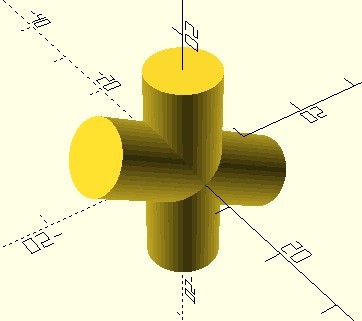
Сложение (объединение).
union(){
  cylinder(30, 5, 5, true, $fn=50);
  rotate([60,0,0]) cylinder(30, 5, 5, true, $fn=50);
};
Любое количество простых или сложных объектов в фигурных скобках будут объединены.
|
 |
|
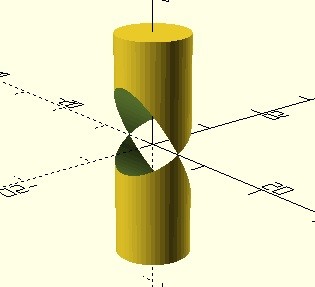
Вычитание (разность).
Из простого объекта указанного первым будут вычитаться все что указано ниже него. difference(){
cylinder(30, 5, 5, true, $fn=50);
rotate([60,0,0]) cylinder(30, 5, 5, true, $fn=50);
};
Из составного объекта указанного первым будут вычитаться все что указано ниже него.
difference(){
  union(){cylinder(30, 5, 5, true, $fn=50); cube(10, true);};
  rotate([60,0,0]) cylinder(30, 5, 5, true, $fn=50);
};
|
 |
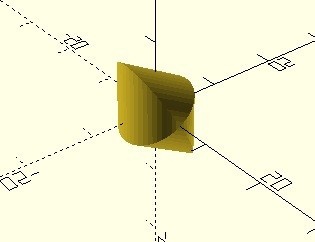
Произведение (пересечение).
У объектов внутри фигурных скобок находится общая часть - она и остаётся.
intersection(){
  cylinder(30, 5, 5, true, $fn=50);
  rotate([60,0,0]) cylinder(30, 5, 5, true, $fn=50);
};
|
 |
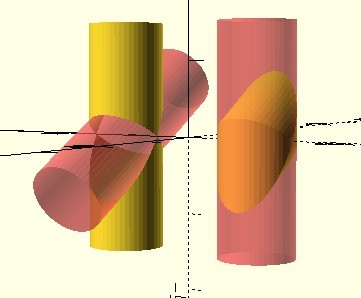
Чтобы сделать объект видимым или прозрачным при вычитании или пересечении, достаточно поставить решётку перед фигурой, объединением и т.п.
Модификатор очень удобен при отладке модели, когда не видно вычитаемых, пересекаемых фигур или если нужно заглянуть внутрь создаваемой модели.
translate([10,0,0]) difference(){
  cylinder(30, 5, 5, true, $fn=50);
  rotate([60,0,0]) #cylinder(30, 5, 5, true, $fn=50);
};
или
translate([-10,0,0]) intersection(){
  #cylinder(30, 5, 5, true, $fn=50);
  rotate([60,0,0]) cylinder(30, 5, 5, true, $fn=50);
};
|
 |
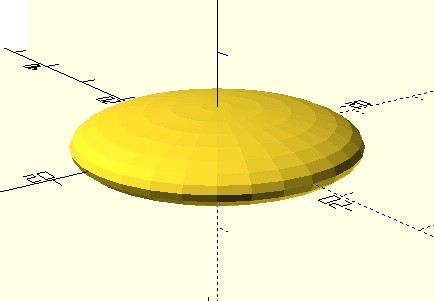
Сжатие. Растяжение.
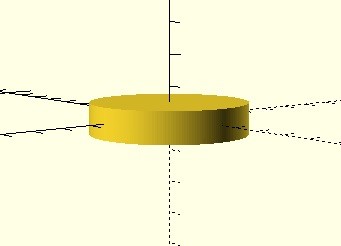
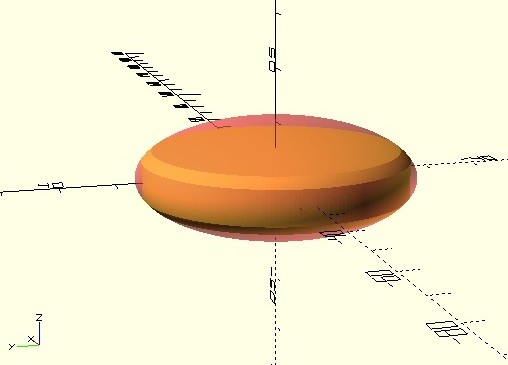
scale([2,2,0.5]) sphere(8, $fn=30);Соответственно по оси X и Y сферу растянули в 2 раза, а по оси Z сжали в 2 раза. |
 |
Picture Collage Maker Pro is a powerful and user-friendly collage-making software that allows users to create stunning photo collages with ease. The software offers a wide range of features, including a vast template library, extensive editing tools, and a user-friendly interface. With Picture Collage Maker Pro, users can create professional-looking collages in minutes, making it an ideal tool for both personal and professional use.
The good news is that you have many fantastic options for creating beautiful photo collages without resorting to piracy.
When obtaining a serial key, be cautious of potential scams or fake software. To ensure your safety:
Hours passed, and Emma's collage began to take shape. She was thrilled with how it was turning out and couldn't wait to share it with her friends and family. With a few clicks, she was able to export her masterpiece in various formats, including JPEG, PNG, and even PDF. Picture Collage Maker Pro 3.2.0.3595 Serial Key
Are you looking for a reliable and feature-rich picture collage maker to create stunning photo collages? Look no further than Picture Collage Maker Pro 3.2.0.3595. This powerful software allows you to create professional-looking collages with ease, using a wide range of templates, tools, and effects. However, to unlock its full potential, you need a valid serial key. In this article, we will explore the features of Picture Collage Maker Pro 3.2.0.3595 and provide you with a comprehensive guide on how to obtain a serial key.
Here is a comprehensive look at what Picture Collage Maker Pro offers, the hidden dangers of using online serial keys, and the best safe alternatives available today. What is Picture Collage Maker Pro?
Q: What is the system requirement for Picture Collage Maker Pro 3.2.0.3595? A: The software is compatible with Windows 10, 8, 7, Vista, and XP. Picture Collage Maker Pro is a powerful and
: Before the cloud, this was high-tech. It offered hundreds of templates that allowed users to make professional-looking wedding invites or family calendars in minutes—something that previously required expensive tools like Photoshop. The Transition
Please replace the X's with the following code: C4R7-T9KF-E6P3-9D8B
Web-based editors specifically designed for quick, stylish photo collages. The good news is that you have many
Before you download anything, it's important to understand what you're really getting into. This guide covers everything you need to know: what Picture Collage Maker Pro can do, the hidden dangers of using cracked serial keys, the legal risks involved, and the best safe and legal alternatives.
A drag-and-drop interface that makes designing effortless, even for beginners.
Picture Collage Maker Pro 3.2.0.3595 is a popular photo collage maker software that allows users to create beautiful collages from their favorite photos. With a user-friendly interface and a vast array of features, this software is perfect for both beginners and professionals. Whether you want to create a romantic gift for your loved one, a memorable album for a special occasion, or a stunning visual project for your business, Picture Collage Maker Pro 3.2.0.3595 has got you covered.